
入塾〜初回授業まで
- 所定のiPadのご用意
- iPadのご用意ができ次第、初回授業日の設定
- 授業で使うアプリをインストールし、IDの登録を行う
- 上記登録ID(メールアドレス)を染谷宛に送る
- 初回授業実施
①所定のiPadをご用意
コアラボとしては、一貫してみなさんにiPad及びペンシル(Apple純正推奨ですが、非純正でも可)のご用意をお願いしております。
iPadの容量やセルラーモデル、Wi-Fiモデルの選択に関しては指定をしておりませんが、使用するアプリとiPadとの相性の都合上、現在販売されているiPad air及びiPad pro(どちらもApple社製のM1~3チップを使用したもの)は使用不可になります。現在販売されているもので最も安価なiPadはストレージ容量によらず使用可能ですし、十二分な性能です。(A16チップを使用しているもの)
既にお持ちのiPadがApplePencil(第一世代・第二世代)に対応しているようでしたら、iPad自体の購入の必要はございません。
販売店も指定をしておりませんので、中古品を含めてご自由にお買いいただいて大丈夫です。
煩雑な部分もありますので、不明点はご連絡いただければと思います。
②iPadのご用意ができ次第、初回授業日の設定
iPadのご用意ができましたら、お子様に以下のURLよりコアラボ公式LINEをお友達追加をしていただき、初回授業日を設定していきます。
お友達追加用URL:https://line.me/R/ti/p/%40gdy7253h
③授業で使うアプリをインストールし、IDの登録を行う
- metamoji share(※類似アプリが多いので注意、1200円の買い切り型のアプリです)
- GoogleClassroom
- Quizlet
- ZOOM
という4つのアプリをご用意いただいたiPadにインストールをお願いします。
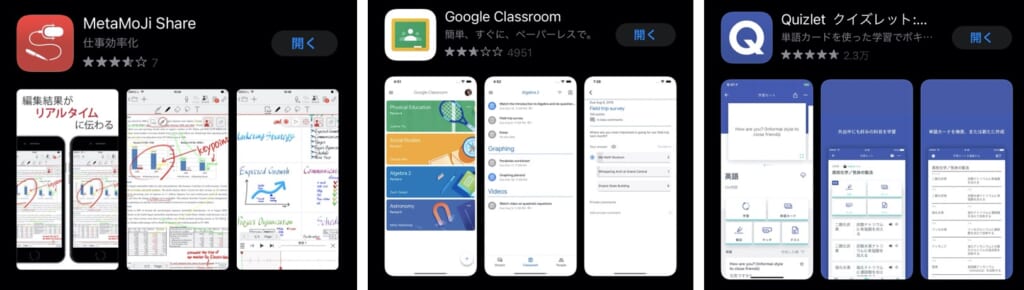
Metamoji Share、Google Classroom、Quizlet
MetamojiShareは板書、宿題の演習に使うためのアプリです。1200円の買い切り型なので、申し訳ありませんがご負担をいただければと思います。
GoogleClassルームは宿題の答え合わせなどに使うアプリです。
Quizletは英単語を覚えるために使うアプリです。
ZOOMをiPadに入れる理由は、授業中にiPad上で授業とは関係のない行動をすることを抑止するためです。稀に授業中にiPad上にて授業とは関係のないアプリをひらいていたり・・・といった生徒さまもいるので、iPadの画面をいつでもリアルタイムで共有できるようにZOOMのインストールをお願いしています。
登録ID(メールアドレス)を染谷宛に送る
ZOOM以外の3つのアプリにおいてID(メールアドレス)の登録を行い、必ず初回授業日までに染谷にLINE宛にお伝えください。